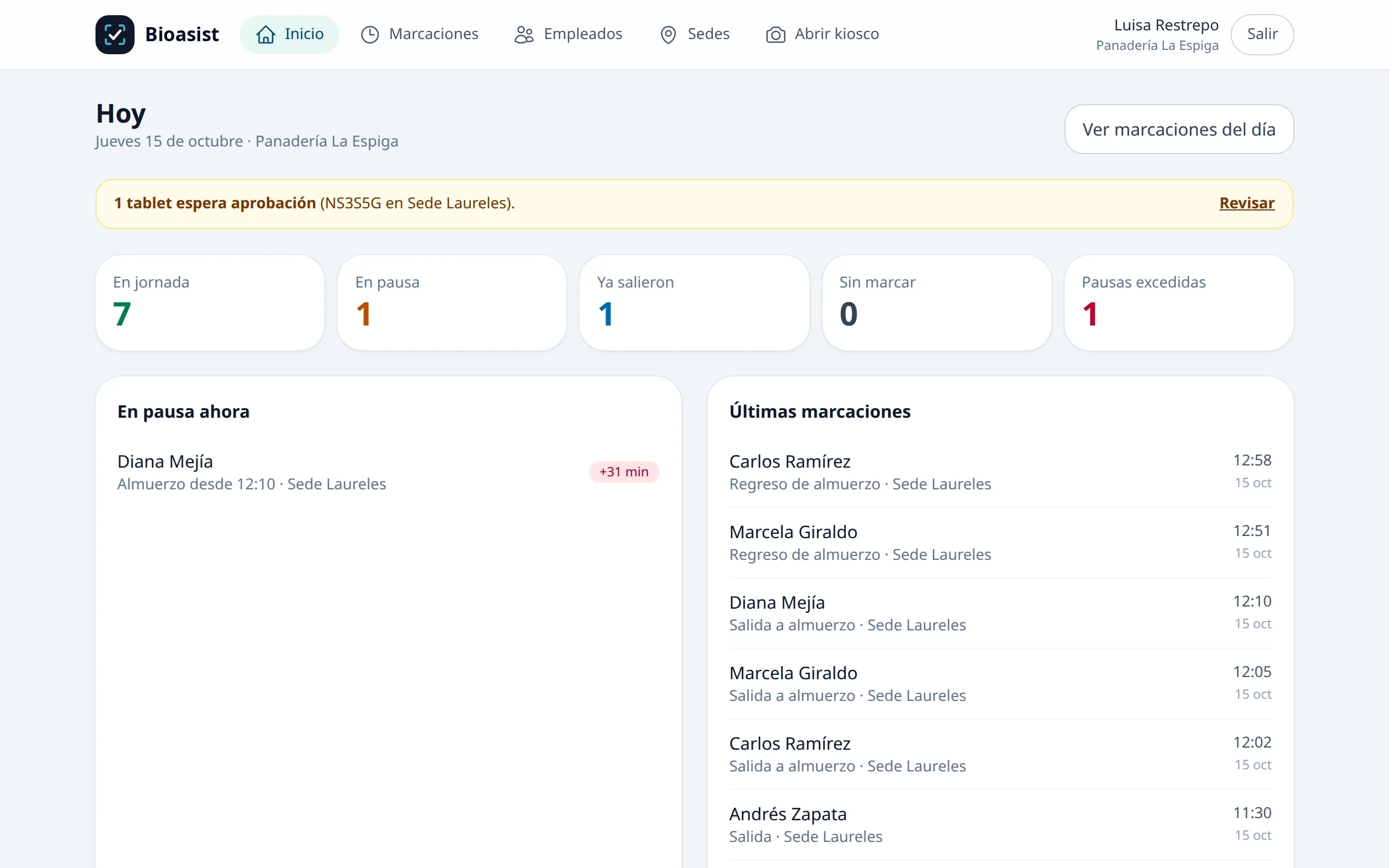
Panel del día
Quién está en jornada, en pausa, quién ya salió y quién no ha marcado, en tiempo real.
Control de asistencia
Control de asistencia para empresas con turnos.
Tu equipo marca entrada, pausas y salida mirando una tablet o un celular, con reconocimiento facial y prueba de vida. Sin tarjetas que se prestan, sin huellas sucias y sin que alguien marque por otro con una foto.
Cómo funciona
Usas la tablet o el celular que ya tienes. Bioasist funciona en el navegador y se instala como app con un toque.
Imprimes el código de la sede y lo pegas en la pared. La tablet lo escanea una vez y tú la apruebas desde el panel con un código de 6 letras.
Nombre, documento, sede y 5 fotos con una guía en pantalla. Dos minutos por persona. Si alguien cambia de sede, lo mueves con un clic.
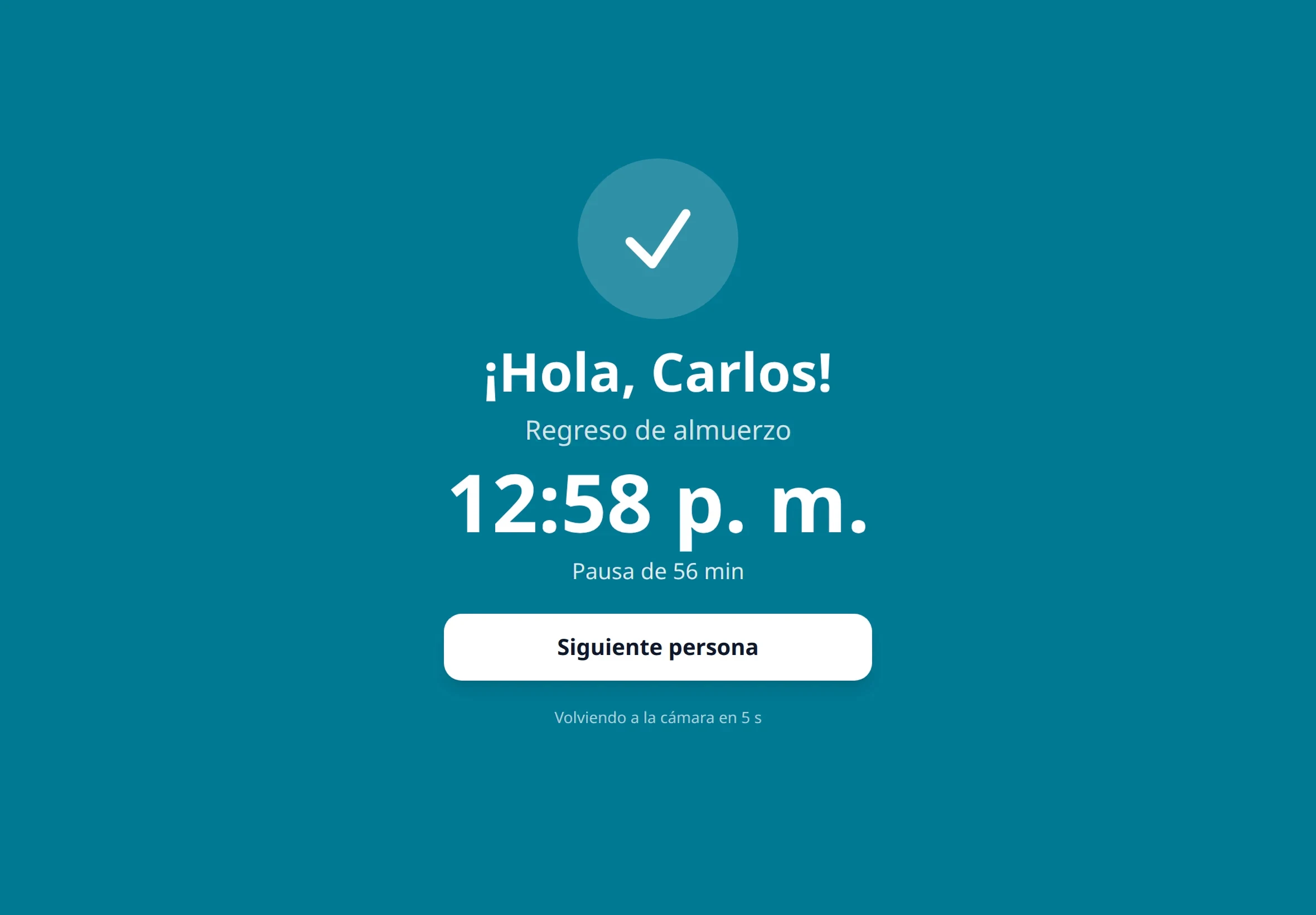
Tocan «Marcar asistencia», miran la cámara y listo. Bioasist deduce si es entrada, salida a almuerzo, regreso o salida, según la hora y las pausas de la sede.
Funcionalidades
Cada sede tiene su horario de pausas. Si alguien marca dentro de la franja del almuerzo, queda como salida a almuerzo; la siguiente marcación es el regreso.
Quién está en jornada, en pausa, quién ya salió y quién no ha marcado, en tiempo real.
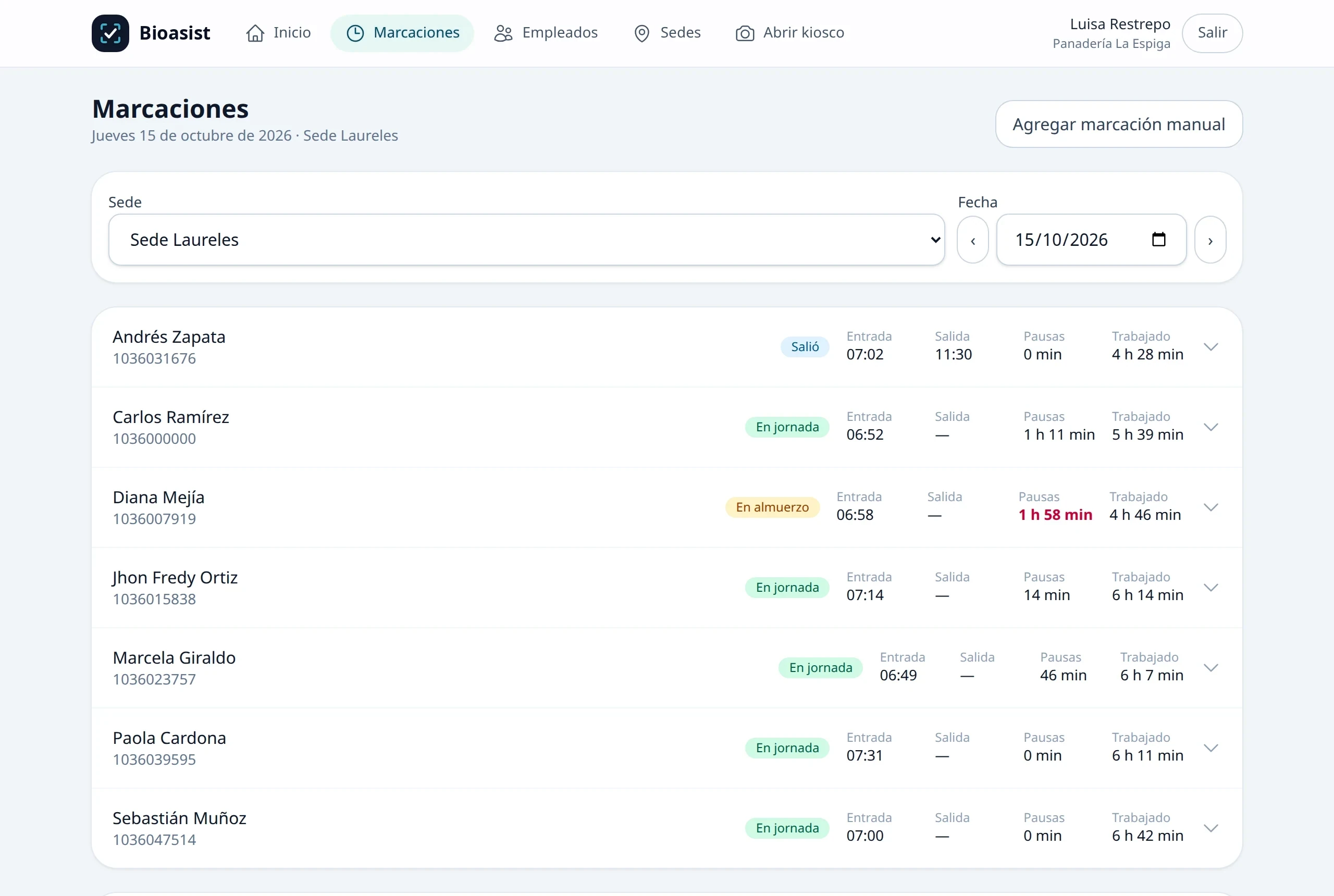
Desayuno, almuerzo y descanso con franja y duración máxima que cada empresa ajusta. Los excesos se ven en rojo.
Exporta a CSV el resumen por día o el detalle de cada marcación, hasta dos meses de una vez.
¿Alguien olvidó marcar? Agregas o corriges la marcación con una nota obligatoria y queda registrado quién lo hizo.
Cada sede con sus tablets, su horario de pausas y su zona horaria. En el panel filtras por sede.
Funciona en el navegador y se agrega a la pantalla de inicio. Nada que descargar de una tienda de apps.
Seguridad
Cada marcación pasa por una prueba de vida: el sistema analiza varios cuadros de video y distingue un rostro real de una foto impresa o mostrada en otra pantalla. Si tiene dudas, le pide a la persona que parpadee.
| Frente a la cámara | Puntaje | Resultado |
|---|---|---|
| Rostro real | 0.99 | Marca |
| Foto en la pantalla de un celular | 0.50 | Rechazada |
| Foto impresa | 0.12 | Rechazada |
Cada tablet se empareja con su sede y la apruebas tú. Si se pierde, la revocas desde el panel.
Del rostro solo se conserva una huella numérica (un vector de 512 números), no la imagen.
Los datos de cada empresa están separados y cada sede usa su propia zona horaria.
Capturas
Pantallas reales del producto en su contexto de uso.
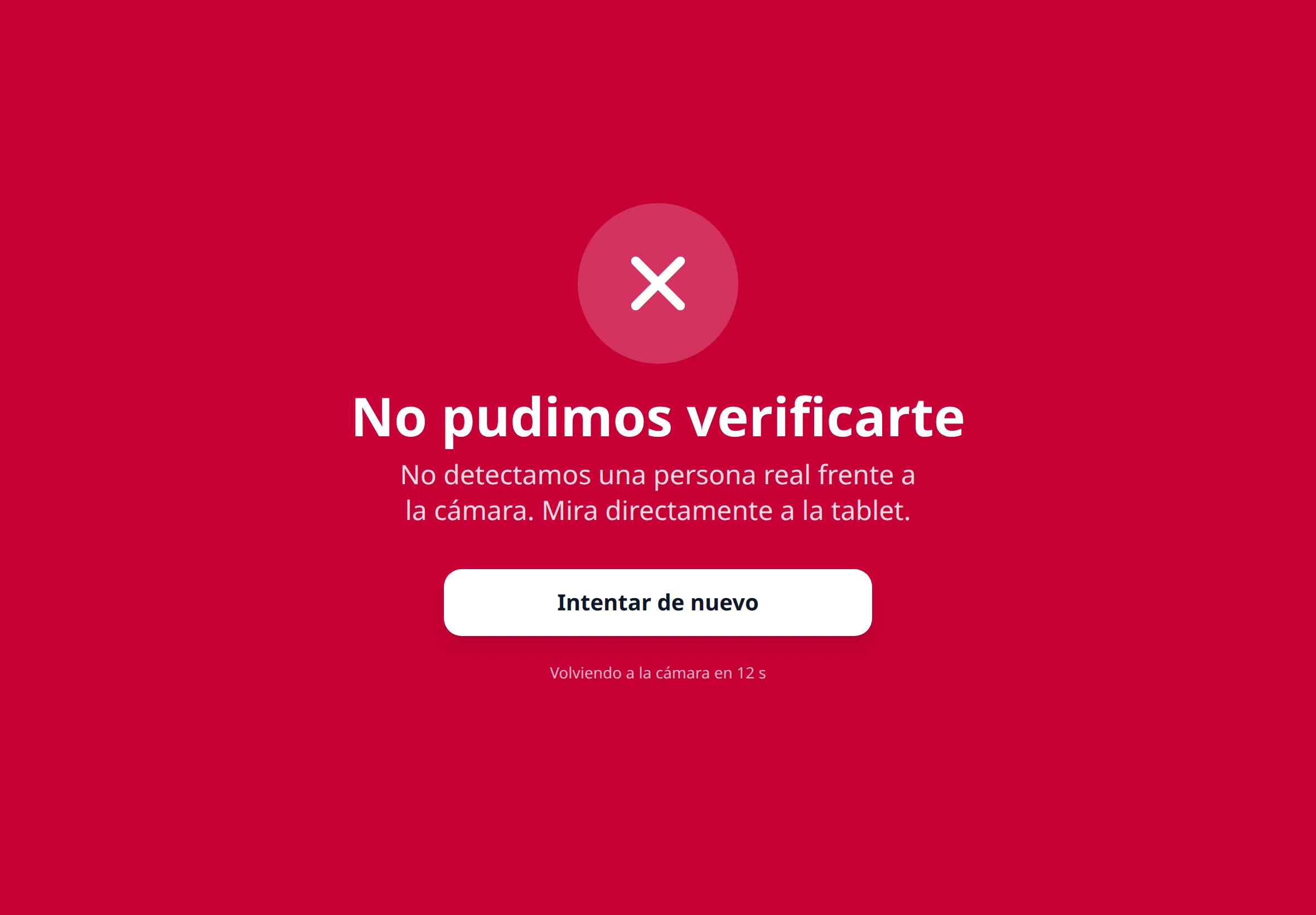
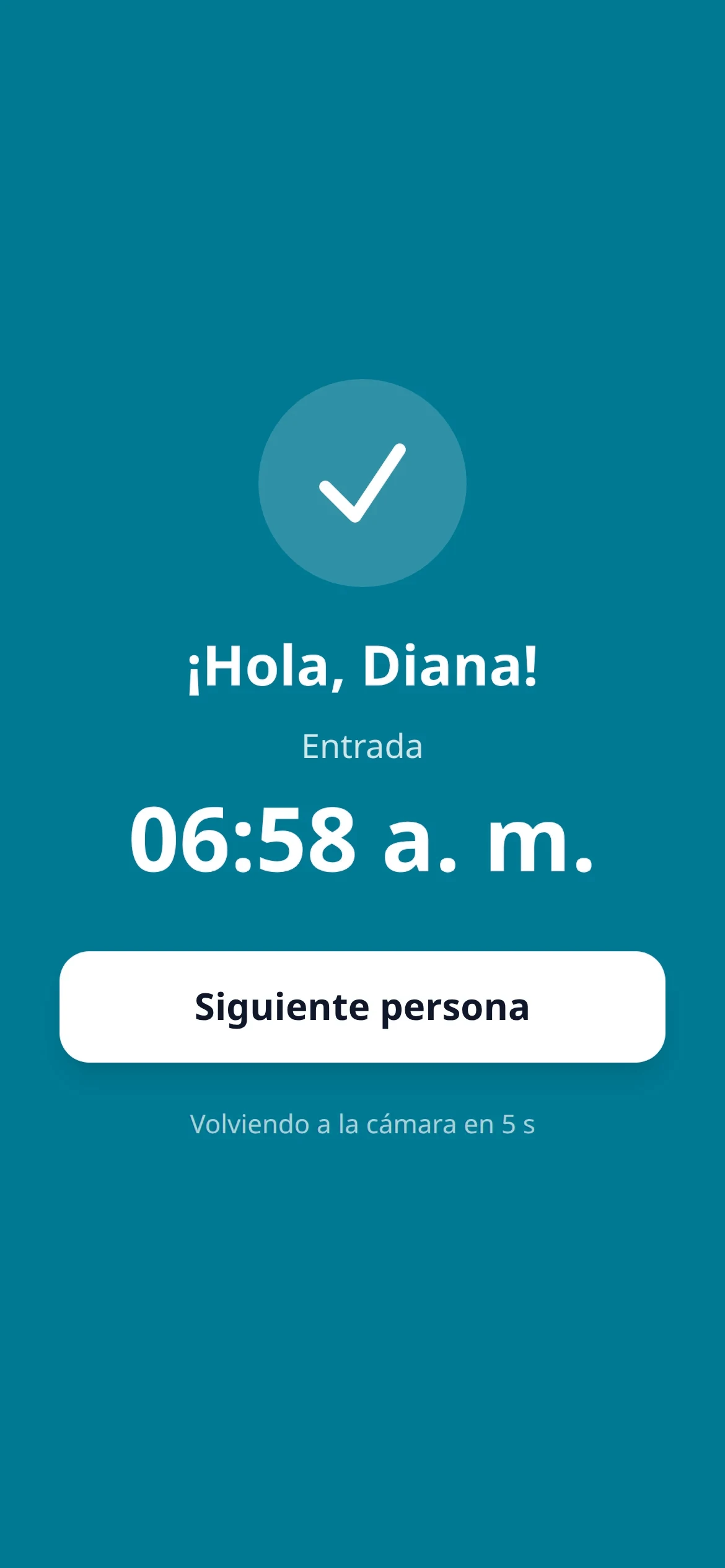
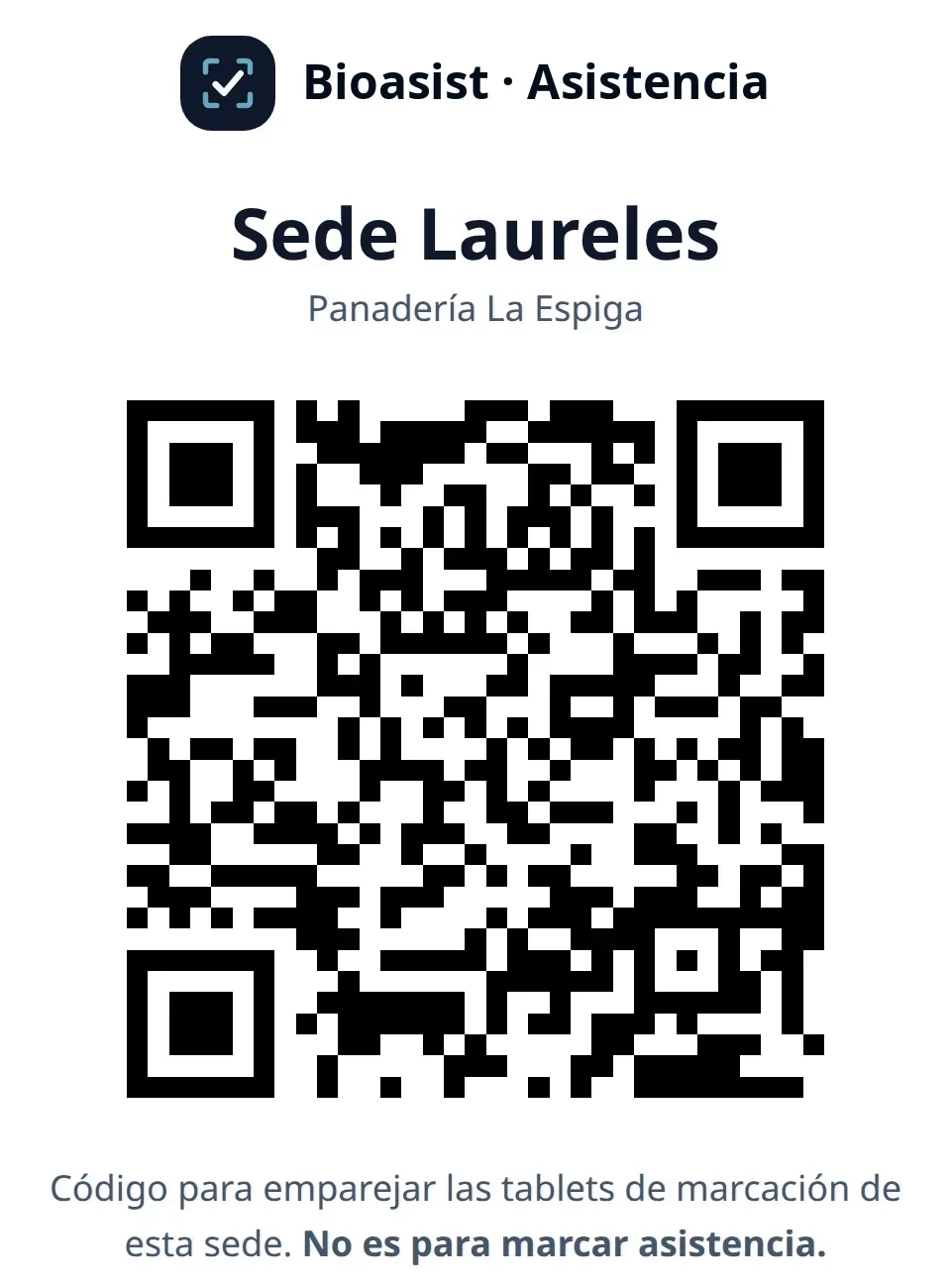
Preguntas frecuentes
Una tablet o un celular con cámara frontal, conexión a internet y una impresora para el QR de la sede. No hay que instalar nada desde una tienda de apps: Bioasist se abre en el navegador y se puede agregar a la pantalla de inicio.
No, y es a propósito. La verificación del rostro se hace en el servidor en el momento; guardar fotos para enviarlas después abriría la puerta a fraudes. Si se cae la conexión, el administrador puede agregar la marcación manualmente con una nota.
Desde el panel agregas la marcación manual o corriges una existente. Siempre se pide una nota y queda registrado quién hizo el cambio y cuándo.
Por la hora y las pausas configuradas en la sede. La primera marcación del día es la entrada; dentro de la franja de una pausa es la salida a esa pausa y la siguiente es el regreso; fuera de las franjas es la salida. Si alguien marca dos veces seguidas, no se duplica.
Sí. Cada empleado pertenece a una sede, cada sede tiene sus tablets, su horario de pausas y su zona horaria, y en el panel filtras por sede.
Las fotos del registro se convierten en una huella numérica y no se guardan. Las marcaciones tampoco guardan foto. Recuerda pedir la autorización de tus empleados para el tratamiento de datos biométricos, como exige la Ley 1581 de 2012.
Ten la asistencia del día lista antes de que termine el turno, sede por sede.